
Экран блокировки Windows Phone 8 кроме своей прямой функции ещё уведомляет пользователя о различных событиях, отображает обновления от приложений и украшает интерфейс операционной системы. О том как изменить те или иные его настройки, рассказывается далее.
Параметры экрана блокировки изменяются в одноимённом разделе системной панели Настройки (Настройки → Система → Экран блокировки). В частности пользователь может изменить фон экрана блокировки, вручную установив на нём фотографию или предоставив эту задачу какому-либо приложению. В первом случае достаточно выбрать в выпадающем списке «Фото», а затем при помощи кнопки «Изменить фото» выбрать нужное изображение.
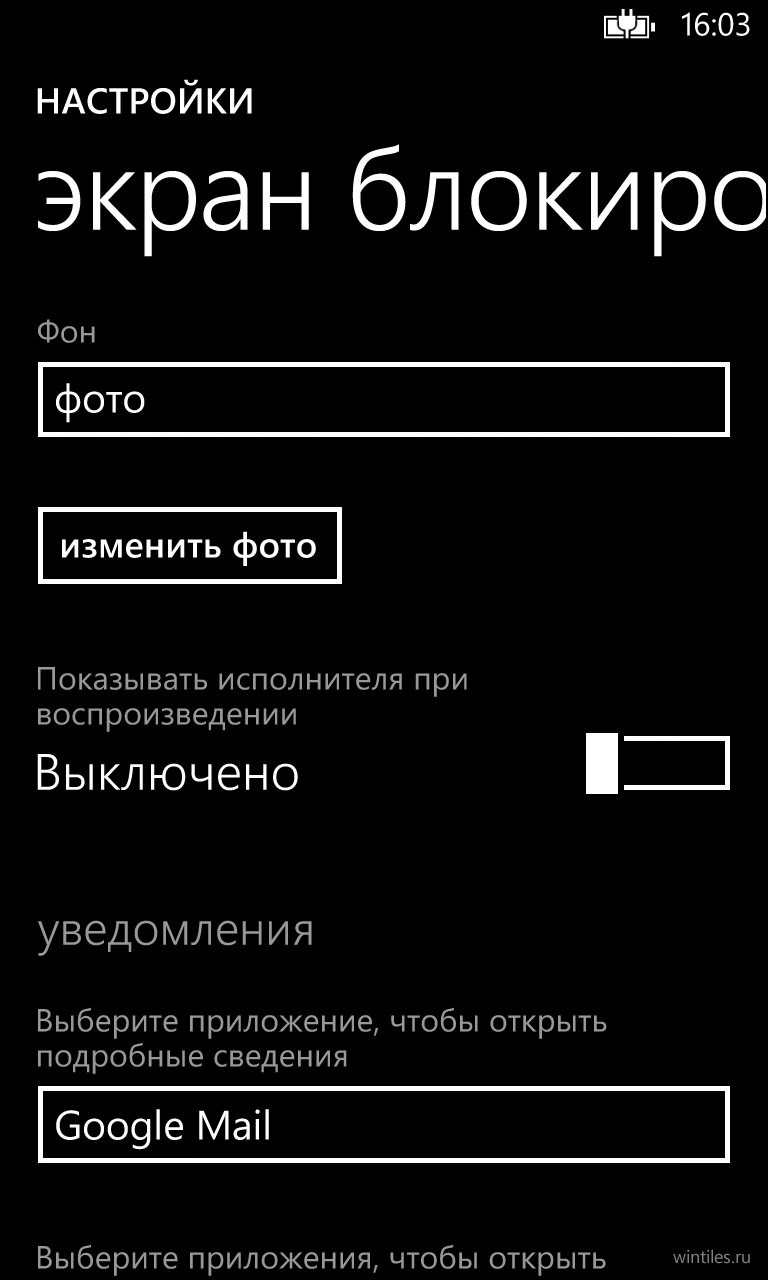
При воспроизведении музыки с помощью системного плеера, на экране блокировки возможен показ изображения исполнителя композиции. За эту эту функцию отвечает переключатель «Показывать исполнителя при воспроизведении». От одного из приложений, работающих в фоновом режиме, на экране блокировки могут выводиться подробные сведения, а не только иконки уведомлений. Выбрать это приложение может сам пользователь в одноимённом списке.
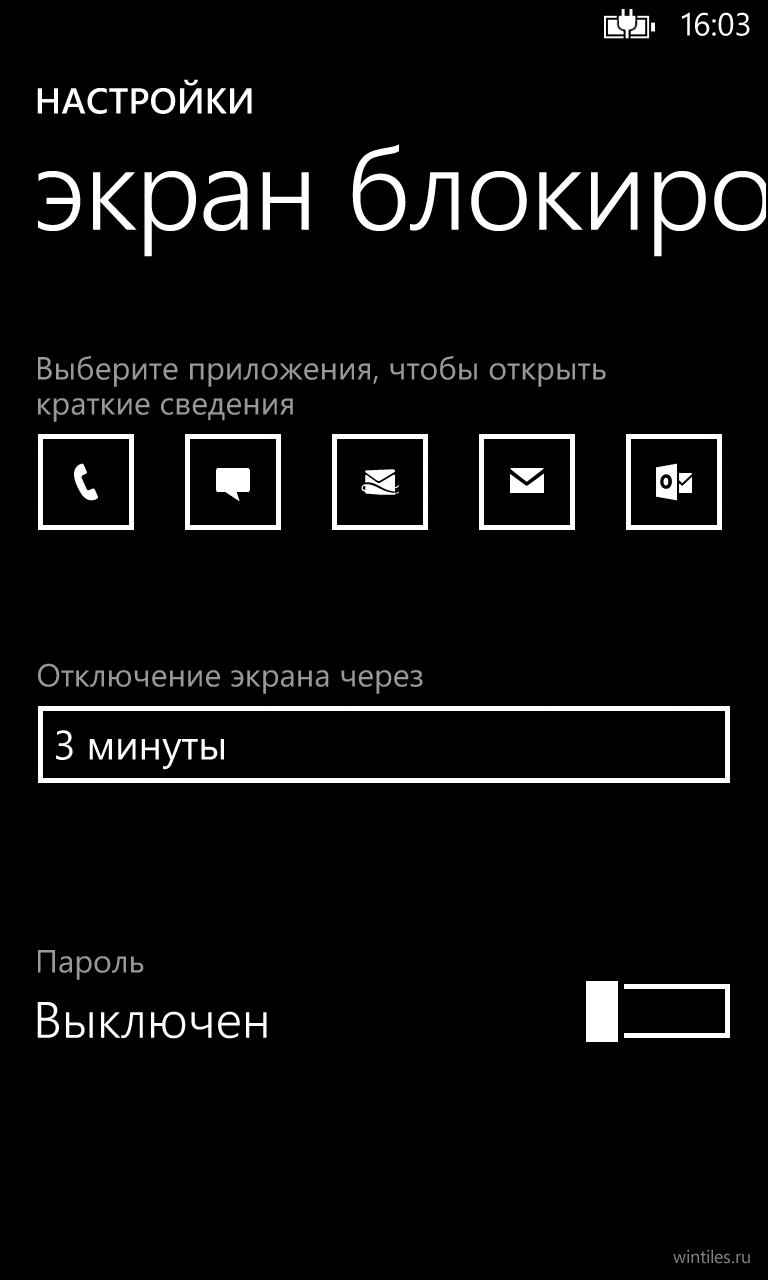
Какие приложения будут отображать краткие сведения, к примеру уведомления о количестве пропущенных вызовов или новых сообщений, решает также сам пользователь. Выбрать нужные или изменить порядок расположения на экране можно простым касанием одной из пяти иконок.
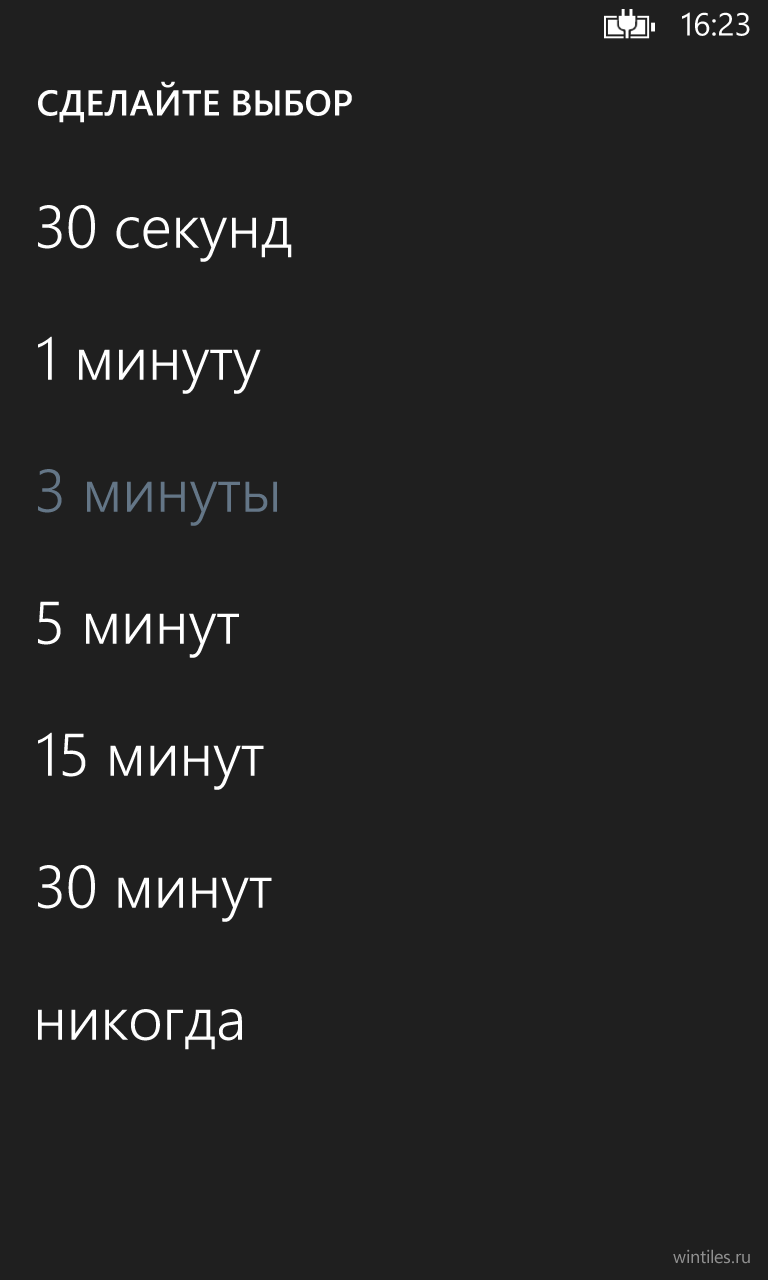
Разрешается пользователю и устанавливать нужный период отключения экрана, для этого нужно всего лишь выбрать одно из предустановленных значений (от 30 секунд до 30 минут), можно отказаться от автоматического отключения экрана вообще (выбрать в списке «Никогда»)
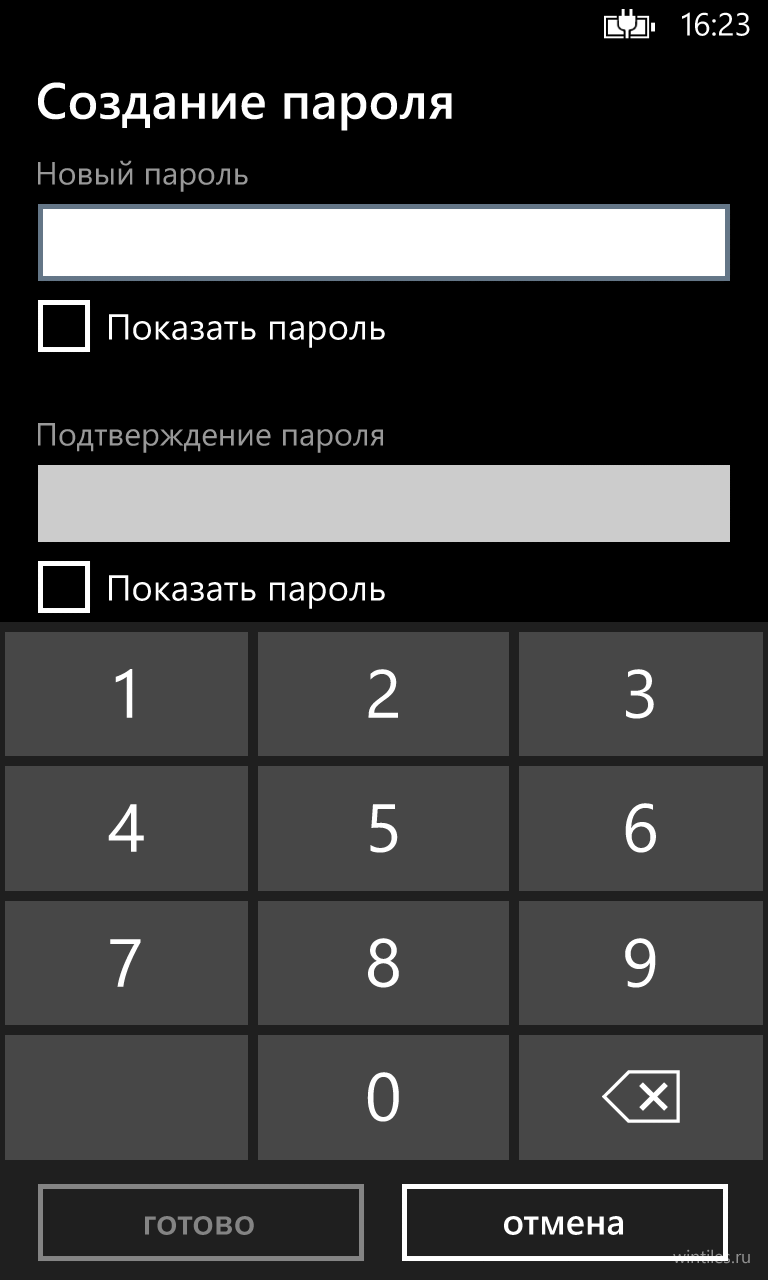
Ну и наконец на экран блокировки можно установить пароль, чтобы он мог выполнять свою прямую функцию — блокировать устройство. Для активации пароля достаточно перевести переключатель «Пароль» в положение «Включено», затем ввести желаемый пароль и сохранить изменения.
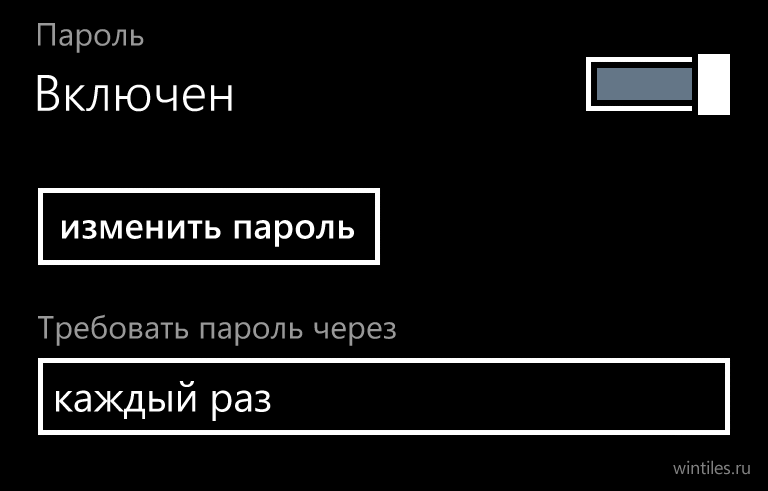
Пароль может запрашиваться при каждой попытке разблокировки устройства или через выбранный пользователем промежуток времени (снова от 30 секунд до 30 минут), что повышает защищённость смартфона. Для отключения защиты экрана блокировки потребуется ввести действующий пароль.


 Эпоха Спарты — военно-экономическая стратегия с PvP боями
 Shadow Tile Pack — иконки с тенью на плитках рабочего стола
 Gun Strike 2 — забавный шутер с большим выбором оружия
 Мой Билайн — личный кабинет для абонентов
 4x4 Off-Road Rally 2 — простой симулятор заездов по бездорожью со свободным режимом